Mostrar mensagens com a etiqueta Linux. Mostrar todas as mensagens

terça-feira, 12 de maio de 2009

Windows vs Linux


Hoje vou contar uma odisseia que passei com um dos meus computadores...
Tudo começou com um computador que tinha um disco com problemas. Uns bad sectors que danificaram logo o arranque do windows.
Como tinha vários documentos importantes nesse PC, instalei o Ubuntu e retirei tudo o que tinha de importante para cd's. A partir daí, começa uma odisseia a que chamei Windows Mania...

Primeiro tentei instalar o Windows XP tal como tinha esse PC, mas dois CD's originais não deram, pois não possuíam drivers para discos SATA. Assim, e depois de já ter perdido mais de meia hora, resolvi instalar Windows Vista... Coloquei o CD e em cerca de 45 minutos tinha finalmente instalado o Vista. Depois começou a odisseia das instalações de tudo o que preciso num PC. Felizmente tenho sempre cd's com os aplicativos que considero essenciais num cd. Instalei o Anti virus (Nod32), leitores de PDF (FoxIt), Browser (Firefox), Office 2007, Leitores Multimédia (KMPlayer), etc... e quando reiniciei, o Windows havia retirado 40 actualizações! Ou seja... foi uma noite inteira a actualizar...
Depois de tudo isto, fui instalar os addons do Firefox e verifiquei que o Vista não andava... rastejava! Mais uns testes em algumas aplicações e o tempo de espera era demasiado grande. Resolvi retirar o Vista e voltar ao XP.

Procurei uma versão que havia feito à uns tempos e lá consegui instalar. Em cerca de 40 minutos tinha o PC instalado. Mais uma horinha a instalar tudo o resto e lá consegui que a máquina ficasse a funcionar.

Como adepto de Linux (já convertido!), quis também instalar Ubuntu 9.04 nesse PC. Assim coloquei o cd na drive e arranquei o PC. Seleccionei instalar, particionou-me o disco e instalou. Demorou 21 minutos já com o particionamento e formatação. Reiniciou e voilá... lá estava tudo instalado e a funcionar. Tinha som configurado, rede, office instalado, ferramentas de imagem, players multimédia, o Firefox instalado e tudo o que precisamos para trabalhar. Carreguei então para actualizar e em 2 minutos tudo ficou instalado.

Como podem ver, num mesmo PC, instalar um sistema operativo Windows e um Linux não é a mesma coisa... A vantagem de ter um Sistema Operativo prontinho a trabalhar assim que se instala é imensa. Outra coisa que constatei foi o espaço ocupado... o Windows, mesmo com ferramentas diferentes das mais utilizadas (FoxIt em vez de Adobe PDF Reader por exemplo) o Windows utilizava já 2,34GB de espaço enquanto que o Linux utilizava apenas 846 MB... é uma diferença enorme! Quanto a rapidez de inicio... o Ubuntu arruma o Windows (mesmo o Xp) com os anunciados e testados 25 segundos de arranque.

Posto isto, resta-me perguntar... para quê pagar por um sistema operativo lento, pesado e nada prático quando temos tudo isso gratis e mais estável.

quarta-feira, 29 de abril de 2009

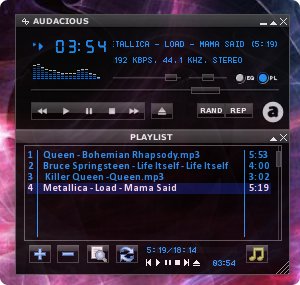
Audacious

Quando existe uma migração de Windows para Linux, existem sempre algumas aplicações que nos custam deixar para trás. Felizmente o Linux, tem excelentes aplicações na área de reprodução áudio. Se não consegue deixar de pensar no seu fiel Winamp que anos a fio o acompanhou, existe uma solução.


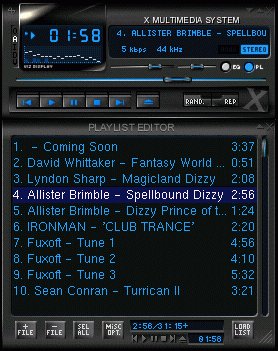
A solução para si é o Audacious um sucessor do clássico XMMS. Bem, contextualizando com um pouco de história foi em 1997 que uma empresa denominada NullSoft, lançou o leitor multimédia denominado Winamp, que se iria revelar num fenómeno de popularidade até aos dias de hoje.

Num tempo em que a guerra de patentes de software não era um prato do dia, dois programadores adeptos das inovações do Winamp criaram o X11Amp reproduzindo quase na integra, o aspecto da aplicação da Nullsoft inclusive permitindo compatibilidade com skins da mesma.

O X11Amp foi revolucionário em Linux, afirmando-se o primeiro grande leitor MP3, quando o sistema operativo do pinguim estava apenas a dar os primeiros passos na componente de interface gráfica com o utilizador. Mais tarde a empresa 4 front Technologies, patrocinou o projecto que se passou a chamar a partir daí XMMS. O Audacious é actualmente o único sucessor de um legado de ouro começado pelo XMMS .


Pode esperar do Audacious praticamente tudo o que está habituado no Winamp. Aliás, espere que este lhe abra tantos ou mais formatos que o próprio Winamp, bem como as suas streams favoritas de rádio ShoutCast. Destaco os formatos MP3, MP4, OGG, AAC ou WAV da lista imensa de formatos suportados pelos plugins incluídos no Audacious. Também ficará com a capacidade de reproduzir os seus CD’s áudio.


Poderá também ter acesso a alguns plugins para adicionar efeitos interessantes às suas músicas, quer ao nível de plugins ou por intermédio do equalizador. Tem ainda à semelhança do Winamp, a opção de adicionar efeitos de visualização de modo completar de forma perfeita as suas melodias.

Quando instalar certifique-se que os pacotes audacious-plugins e audacious-plugins-extras ficaram marcados, dado que são pacotes fundamentais que conferem ao audacious uma panóplia de suporte para reprodução de ficheiros áudio, efeitos de visualização, áudio, etc…

Se tem o mesmo historial que eu, certamente não lhe passa despercebido o quanto o Winamp foi importante para os leitores multimédia se tornarem naquilo que são hoje. Se é ainda fã de um leitor multimédia simplista como o Winamp clássico, o audacious será uma das primeiras aplicações a instalar depois de instalação da sua distribuição de linux favorita.

Licença: GNU GPL
Sistemas Operativos: GNU/Linux
Download: Audacious 1.5.1 [1.8MB]
Download: Audacious 1.5.1 plugins [2.8MB]
Homepage: Audacious

terça-feira, 28 de abril de 2009

Mail via linux consola

Falta de memória é um problema muito grave, portanto passo aqui muito que rapidamente só para deixar anotado neste meu ‘bloco de notas’ algo de que precisei hoje e gastei um bom tempo procurando como fazer.

Precisava urgentemente mandar um e-mail de um servidor com um arquivo de log. Já havia feito isso diversas vezes e não lembrava como, tentei Google e tudo mais porém a ‘mais simples’ que achei codificava o conteúdo da mensagem com o uuencode e eu precisaria do uudecode para decodificar, ou seja, teria 2 trabalhos ao invés de um.

Daí acabei esbarrando neste comando:

$mail -s “Assunto do e-mail” email@provedor.com.br < /caminho/do/arquivo

Acho que a síntese está bem fácil de se entender, mas mesmo assim explicando:

* mail

Comando a ser executado;
* -s

Parâmetro que passamos ao comando mail para indicar que o próximo campo será o nosso “Assunto/Subject do e-mail;
* “Assunto do e-mail”

Dispensa comentários. Lembre-se de colocá-lo entre aspas exactamente como eu o fiz no exemplo se o assunto tiver espaços entre as palavras;
* email@provedor.com.br

Substitua esse campo pelo endereço de e-mail do destinatário;
* <

Indica que email@provedor.com.br é o destino e que /caminho/do/arquivo é a origem;
* /caminho/do/arquivo

Como já explicado anteriormente é a origem, ou seja o arquivo que você quer enviar como anexo.

Obviamente que para podermos fazer uso deste comando temos que ter o programa mail instalado. Para verificar isso, use o comando abaixo:

$whereis mail

Se ele estiver instalado, a resposta será algo como:

mail: /bin/mail /etc/mail /etc/mail.rc /usr/lib/mail.help /usr/lib/mail.tildehelp /usr/share/man/man1/mail.1.gz

Caso queiram saber mais, uma consulta ao man do comando mail é de grande valia!

Fonte: Planet Geek

quinta-feira, 23 de abril de 2009

Ubuntu 9.04 Jauntu Jackalope lançado hoje!

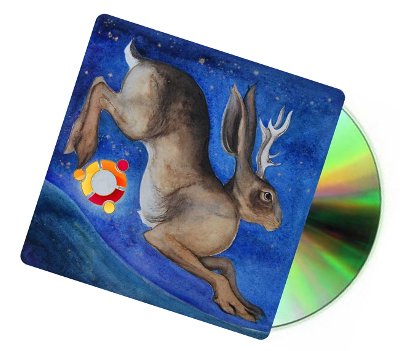
Foi lançada hoje a versão 9.04 do Ubuntu. A popular distribuição de Linux da Canonical, na sua nova encarnação com nome de código “Jaunty Jackalope”, promete-lhe disponibilizar algumas das maiores inovações no software livre. Estas irão dar certamente uma lufada de ar fresco ao seu computador pessoal. Junte-se aos milhões de utilizadores que usam o Ubuntu.


Poderá visualizar uma análise detalhada às novas e principais funcionalidades do Ubuntu, no artigo da Peopleware apresentado final do mês passado (http://www.pplware.com/2009/03/28/analise-ubuntu-904-beta/). Além de ter acesso às mais recentes actualizações do seu software favorito, destaco o novo sistema de notificações, maior rapidez na utilização do sistema e outras pequenas surpresas.


Como os programadores da Canonical e da comunidade Ubuntu, querem que assim que você ligue o computador, tenha que esperar o mínimo possível para ter acesso ao seu ambiente de trabalho, a rapidez de arranque foi alvo de bastantes optimizações. Veja de uma forma incrédula como eu vi pela primeira vez, o seguinte video de um utilizador de Ubuntu, que decidiu testar o seu novo disco SSD com a beta da versão 9.04:


Já ficou convencido? Então não perca mais tempo, os links para download são já a seguir.

NOTA:
Para o seu conforto todos os links, excluindo o Xubuntu, são tráfego nacional. Tentaremos actualizar os respectivos links de download do Xubuntu, assim que esteja disponível um mirror nacional.

Licença: GNU GPL
Sistemas Operativos: GNU/Linux
Download: Ubuntu 9.04 (i386) [699MB] - http://darkstar.ist.utl.pt/ubuntu/releases/9.04/ubuntu-9.04-desktop-i386.iso
Download: Ubuntu 9.04 (amd64) [697MB] - http://darkstar.ist.utl.pt/ubuntu/releases/9.04/ubuntu-9.04-desktop-amd64.iso
Download: Kubuntu 9.04 (i386) [696MB] - http://darkstar.ist.utl.pt/kubuntu/releases/9.04/kubuntu-9.04-desktop-i386.iso
Download: Kubuntu 9.04 (amd64) [695MB] - http://darkstar.ist.utl.pt/kubuntu/releases/9.04/kubuntu-9.04-desktop-amd64.iso
Download: Xubuntu 9.04 (i386) [617MB] - http://cdimage.ubuntu.com/xubuntu/daily-live/current/jaunty-desktop-i386.iso
Download: Xubuntu 9.04 (amd64) [632MB] - http://cdimage.ubuntu.com/xubuntu/daily-live/current/jaunty-desktop-amd64.iso
Homepage: Ubuntu - http://www.ubuntu.com/

Outros Endereços (Tráfego Internacional):
Ubuntu 9.04 (i386) - http://releases.ubuntu.com/.pool/ubuntu-9.04-desktop-i386.iso
Ubuntu 9.04 (amd64) - http://releases.ubuntu.com/.pool/ubuntu-9.04-desktop-amd64.iso

terça-feira, 14 de abril de 2009

Como configurar o Gmail no Evolution (Linux Ubuntu)

Para configurar a tua conta Gmail no Evolution é so por as opções que aparecem de seguida neste post:

IMAP
Servidor de entrada de e-mail (IMAP) - requer SSL: imap.gmail.com
Utilizar SSL: Sim
Porta: 993

Servidor de saída de e-mail (SMTP) - requer TLS: smtp.gmail.com(usa autenticação)
Usa autenticação: Sim
Utilizar STARTTLS: Sim (alguns clientes o chamam de SSL)
Porta: 465 ou 587

Nome da conta: seu nome de usuário do Gmail (incluindo @gmail.com)
Endereço de e-mail: seu endereço de e-mail do Gmail completo (nomedousuario@gmail.com)
Senha: sua senha do Gmail

POP3
Servidor de entrada de e-mail (POP3) - requer SSL: pop.gmail.com
Utilizar SSL: Sim
Porta: 995

Servidor de saída de e-mail (SMTP) - requer TLS: smtp.gmail.com(utilizar autenticação)
Utilizar autenticação: Sim
Utilizar STARTTLS: Sim (alguns clientes chamam-no de SSL)
Porta: 465 ou 587

Nome da conta: seu nome de usuário do Gmail (incluindo @gmail.com)
Endereço de e-mail: seu endereço de e-mail do Gmail completo (nomedeusuario@gmail.com)
Senha: sua senha do Gmail

Fazer Enviar / Receber e pronto, aí estão os teus mail's

Direitos

Todos os direitos reservados a Amadorjp Informática. - Todos os conteúdos obtidos de outras fontes serão mencionados nos respectivos posts.

Seguidores