Mostrar mensagens com a etiqueta Amadorjp. Mostrar todas as mensagens

terça-feira, 12 de maio de 2009

Windows vs Linux


Hoje vou contar uma odisseia que passei com um dos meus computadores...
Tudo começou com um computador que tinha um disco com problemas. Uns bad sectors que danificaram logo o arranque do windows.
Como tinha vários documentos importantes nesse PC, instalei o Ubuntu e retirei tudo o que tinha de importante para cd's. A partir daí, começa uma odisseia a que chamei Windows Mania...

Primeiro tentei instalar o Windows XP tal como tinha esse PC, mas dois CD's originais não deram, pois não possuíam drivers para discos SATA. Assim, e depois de já ter perdido mais de meia hora, resolvi instalar Windows Vista... Coloquei o CD e em cerca de 45 minutos tinha finalmente instalado o Vista. Depois começou a odisseia das instalações de tudo o que preciso num PC. Felizmente tenho sempre cd's com os aplicativos que considero essenciais num cd. Instalei o Anti virus (Nod32), leitores de PDF (FoxIt), Browser (Firefox), Office 2007, Leitores Multimédia (KMPlayer), etc... e quando reiniciei, o Windows havia retirado 40 actualizações! Ou seja... foi uma noite inteira a actualizar...
Depois de tudo isto, fui instalar os addons do Firefox e verifiquei que o Vista não andava... rastejava! Mais uns testes em algumas aplicações e o tempo de espera era demasiado grande. Resolvi retirar o Vista e voltar ao XP.

Procurei uma versão que havia feito à uns tempos e lá consegui instalar. Em cerca de 40 minutos tinha o PC instalado. Mais uma horinha a instalar tudo o resto e lá consegui que a máquina ficasse a funcionar.

Como adepto de Linux (já convertido!), quis também instalar Ubuntu 9.04 nesse PC. Assim coloquei o cd na drive e arranquei o PC. Seleccionei instalar, particionou-me o disco e instalou. Demorou 21 minutos já com o particionamento e formatação. Reiniciou e voilá... lá estava tudo instalado e a funcionar. Tinha som configurado, rede, office instalado, ferramentas de imagem, players multimédia, o Firefox instalado e tudo o que precisamos para trabalhar. Carreguei então para actualizar e em 2 minutos tudo ficou instalado.

Como podem ver, num mesmo PC, instalar um sistema operativo Windows e um Linux não é a mesma coisa... A vantagem de ter um Sistema Operativo prontinho a trabalhar assim que se instala é imensa. Outra coisa que constatei foi o espaço ocupado... o Windows, mesmo com ferramentas diferentes das mais utilizadas (FoxIt em vez de Adobe PDF Reader por exemplo) o Windows utilizava já 2,34GB de espaço enquanto que o Linux utilizava apenas 846 MB... é uma diferença enorme! Quanto a rapidez de inicio... o Ubuntu arruma o Windows (mesmo o Xp) com os anunciados e testados 25 segundos de arranque.

Posto isto, resta-me perguntar... para quê pagar por um sistema operativo lento, pesado e nada prático quando temos tudo isso gratis e mais estável.

domingo, 10 de maio de 2009

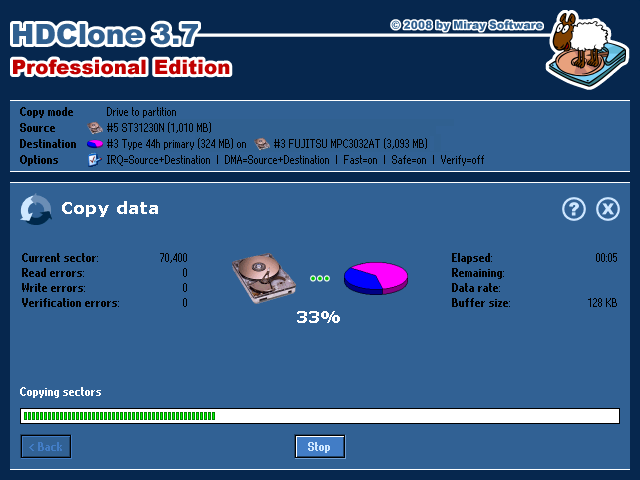
HDClone


A versão gratuita do HDClone, copia discos pequenos para discos maiores. É uma ferramenta para ser usada quando pretendemos migrar uma instalação já feita para outro disco novo. Pode ser instalado em dispositivos móveis como pen drives ou CD's ou acomodar-se no seu sistema operativo Windows.

Esta versão é freeware sem obrigações, logo não terá de comprar depois a versão paga da aplicação. É claro que recomendamos que caso utilize este tipo de ferramentas ou para fins profissionais, ou com maior frequência, se decida por uma versão paga de robustez superior.

quarta-feira, 18 de março de 2009

Tutorial - Bloqueando acesso a programas no Windows XP

Veja como bloquear o acesso a um determinado programa, utilizando algumas opções do Windows XP. Não será necessário nenhuma instalação de programas pois o próprio Windows XP traz esta opção nativamente. O único requisito é o uso de partição NTFS.

Clique em Iniciar > Painel de controle > Ferramentas administrativas > Política de segurança local:


Surgirá esta tela:


Agora clique na pasta Politicas de restrição de software:


Veja que o sistema reconhece que não possui nenhuma restrição de software. Agora clique em Acção > Todas as tarefas > Criar novas Políticas:


Surgirá esta tela:


Agora, dê um duplo-clique sobre a pasta Regras Adicionais:


Clique em Nova regra de caminho, como na tela acima:


Agora devermos indicar qual o programa que será bloqueado para acesso. Clique em Pesquisar..:


Procure o aplicativo que será bloqueado. No nosso caso, bloquearemos o acesso ao programa Limpeza de disco, que está na pasta C:\Windows\system32 com o nome de cleanmgr.exe. Clique em OK após seleccionar seu aplicativo:


Em Nível de Segurança, defina o nível de segurança ou quem poderá obter acesso ao programa. De acordo com a pasta Níveis de segurança, como na tela abaixo, temos:


Não permitido: qualquer usuário não terá acesso ao programa (mesmo administradores), implementando segurança máxima.
Irrestrito: você poderá definir quais usuários não terão acesso ao programa.

Escolha o mais adequado para você. Se quer que o aplicativo seja totalmente bloqueado, marque Não permitido. Ainda nesta tela:


Em Descrição coloque uma breve descrição do porque será bloqueado o programa, ou qual o programa será bloqueado. Após seleccionar as opções de sua preferência, clique em Aplicar e logo em seguida clique em OK. Reinicie o sistema para que as mudanças surjam efeitos. Ao tentar executar um aplicativo bloqueado, aparecerá a seguinte mensagem:


Pronto! Agora já podes restringir acesso aos programas também!

Direitos

Todos os direitos reservados a Amadorjp Informática. - Todos os conteúdos obtidos de outras fontes serão mencionados nos respectivos posts.

Seguidores